
載入中⋯

任何輝煌團隊成員都可使用官方網站所提供之空間資源,
存放任何檔案媒體,但請依照以下格式進行使用。
您需要具有 Github 帳號,
並已加入 https://github.com/BrilliantTeam 的團隊中,
倘若未加入,請在團員群聯繫 RiceChen_ 並提供 Github 帳號 的
電子郵件 或者 帳號名稱 。
在加入後,就可以在 https://github.com/BrilliantTeam/brilliant-offcial-web
中查看並編輯到官網的內容了!
首先在輸入上方網址後,會顯示以下畫面: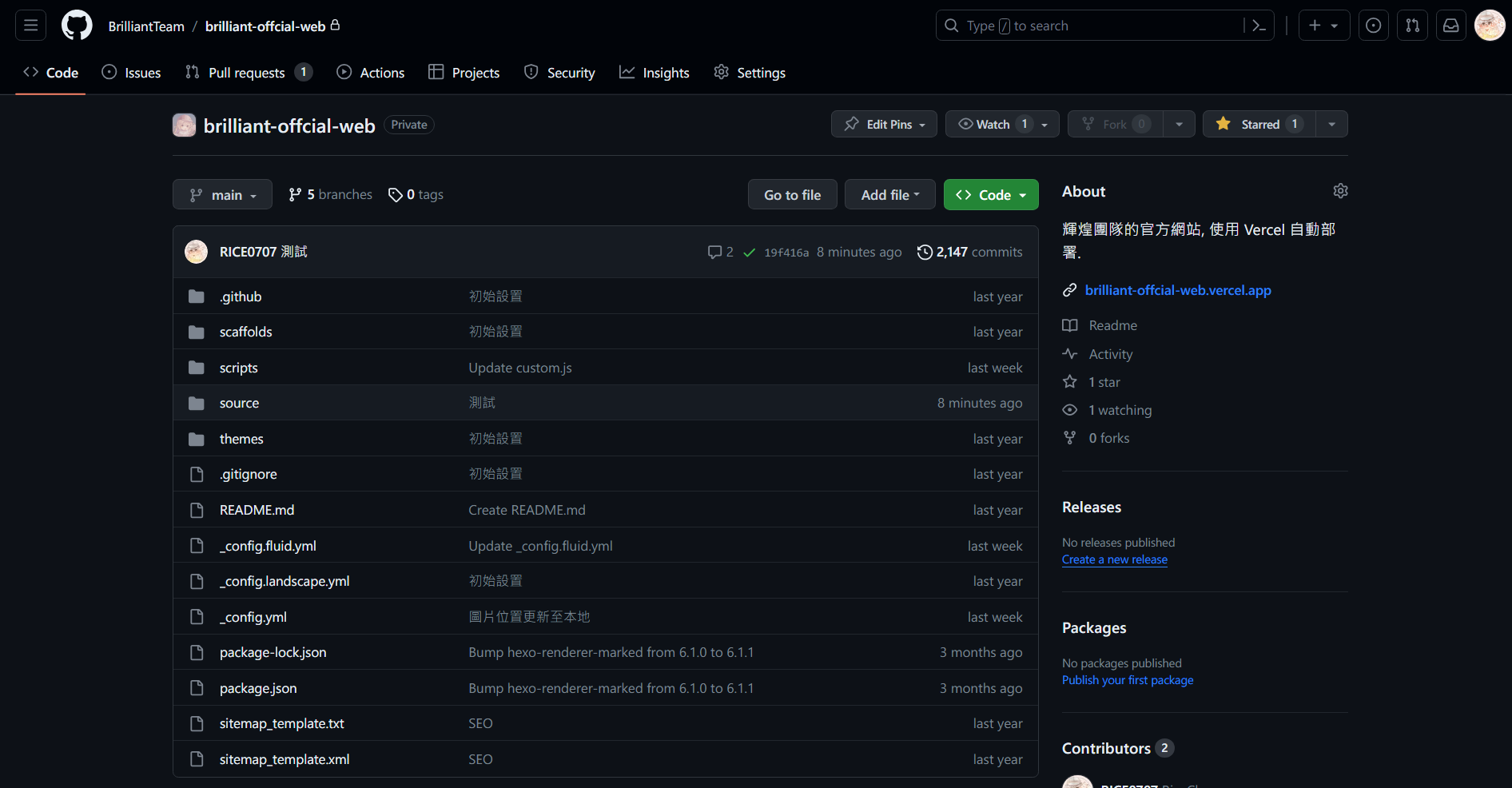
之後點選 source 後,會顯示以下畫面: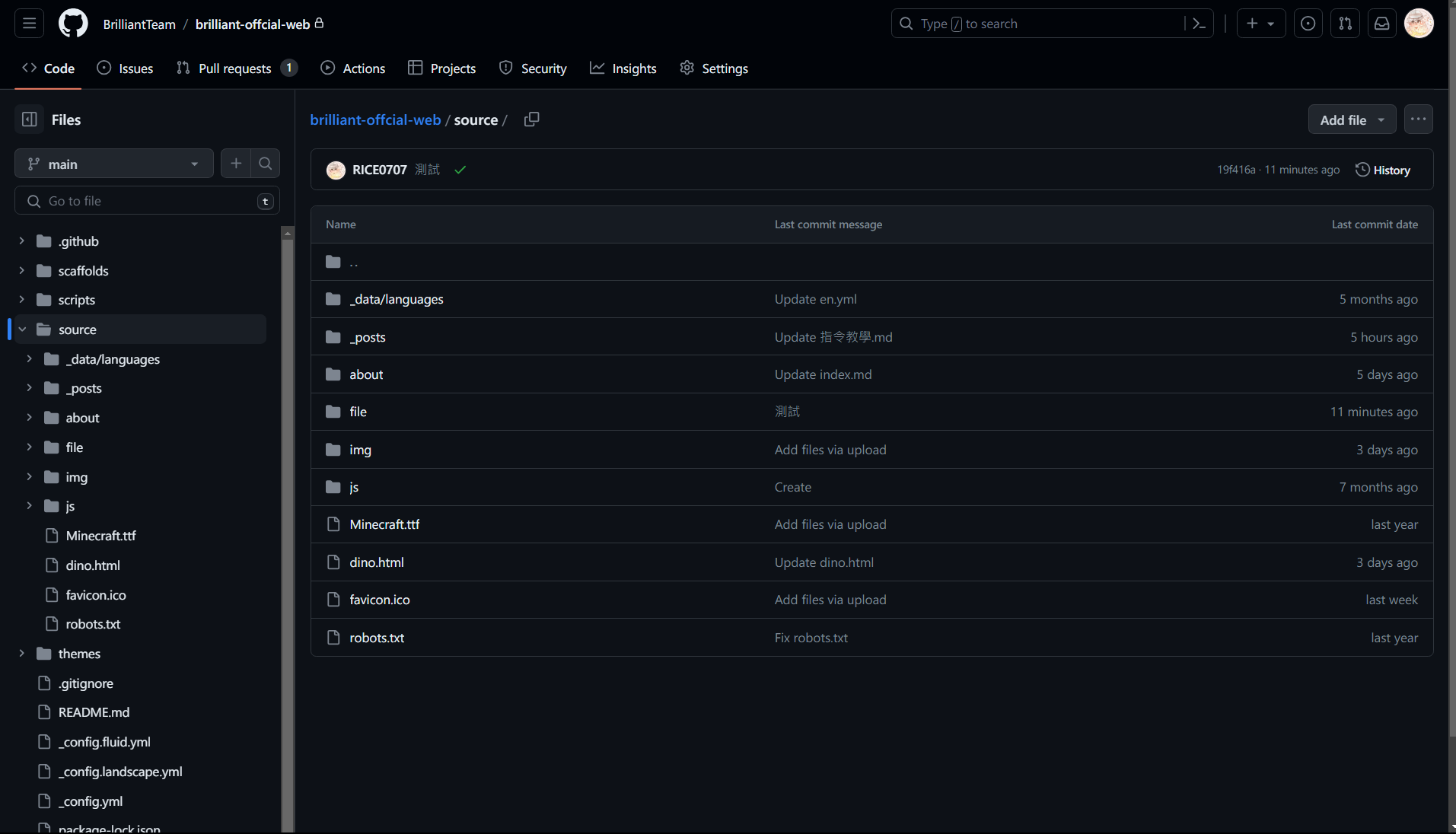
然後點選 file 後,會顯示以下畫面: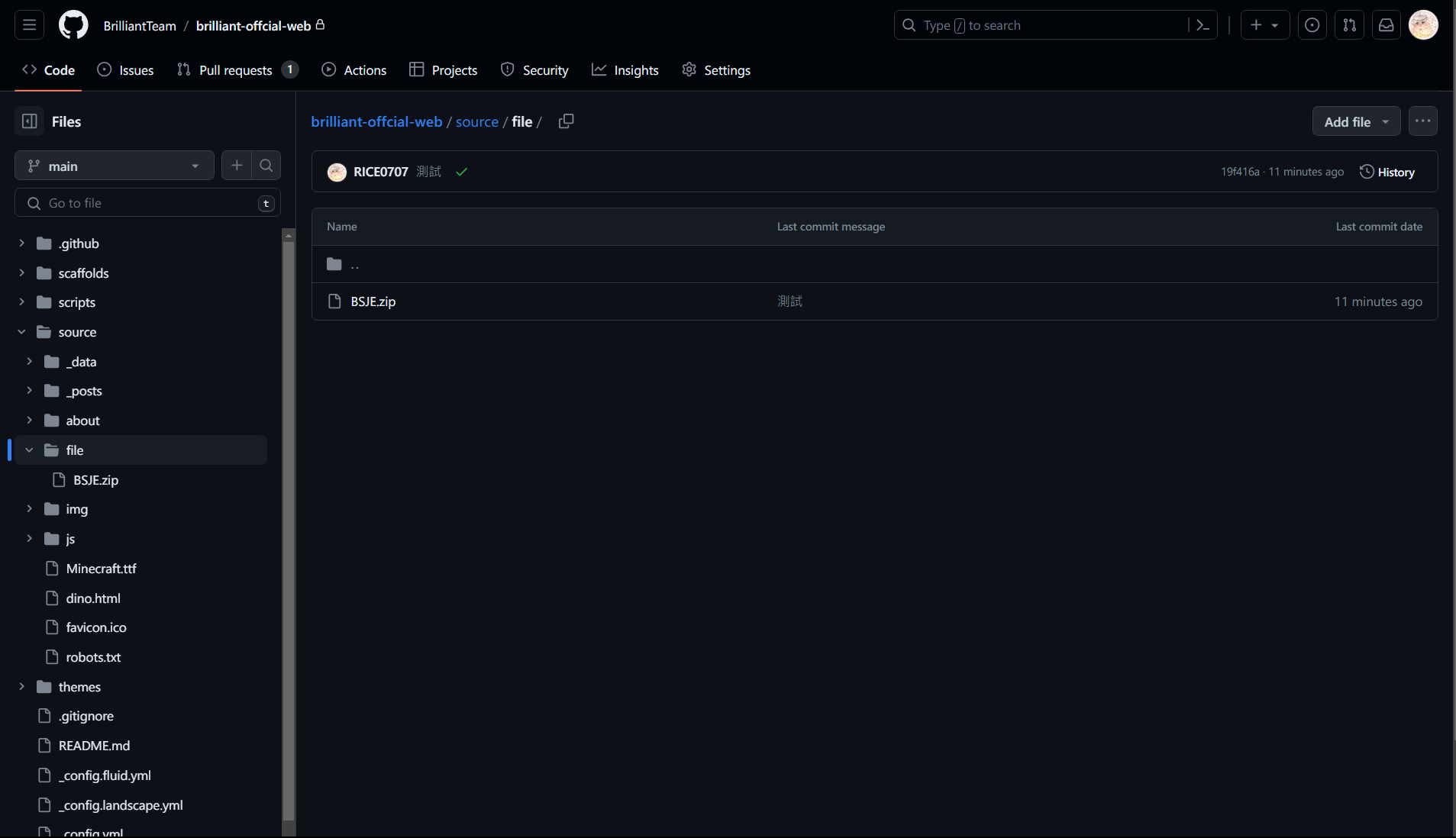
然後會看到畫面右上角,有個 Add file ,點選它後會顯示兩個選項: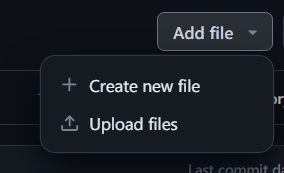
然後選擇 Create new file ,會顯示以下畫面:(請不要選擇 Upload files )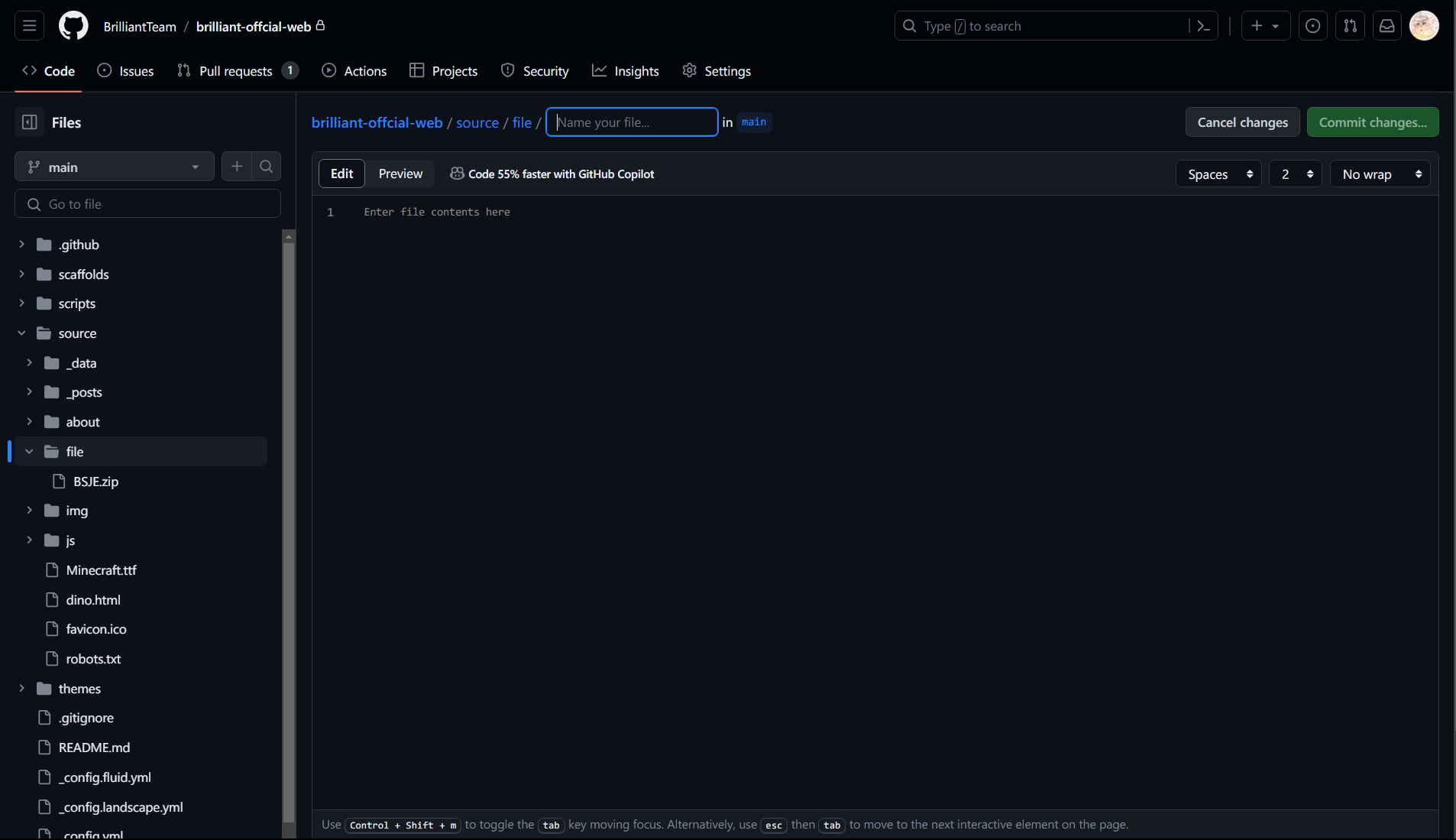
在 Name your file ... 的地方輸入你的 Discord ID 然後按一次 / 符號(代表建立了一個資料夾),會顯示以下畫面: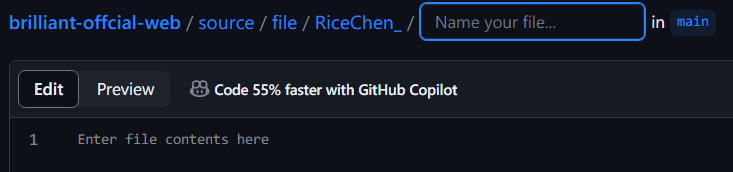
然後隨意的在 Name your file ... 與 Enter fIle contents here 的地方輸入文字,後點選 Commit changes... ,會顯示以下畫面: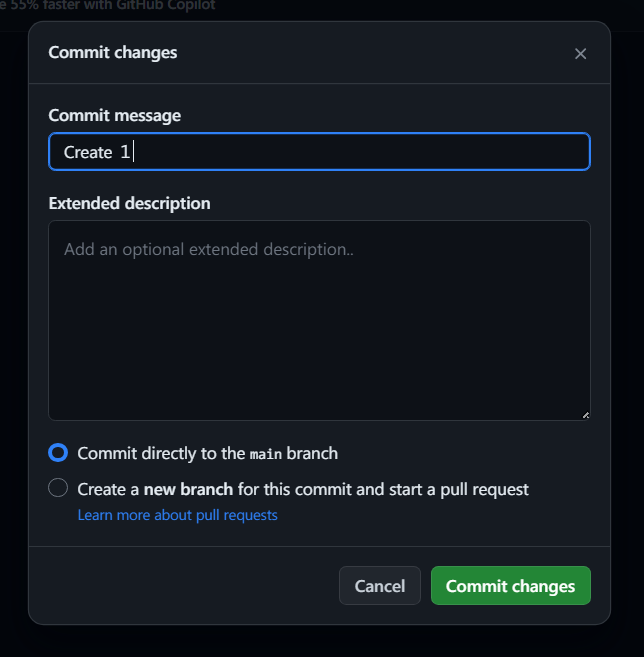
此時,你可以輸入這個改動的 標題 與 描述 ,也可以選擇不改動,總之最後都請點選 Commit changes ,會顯示以下畫面: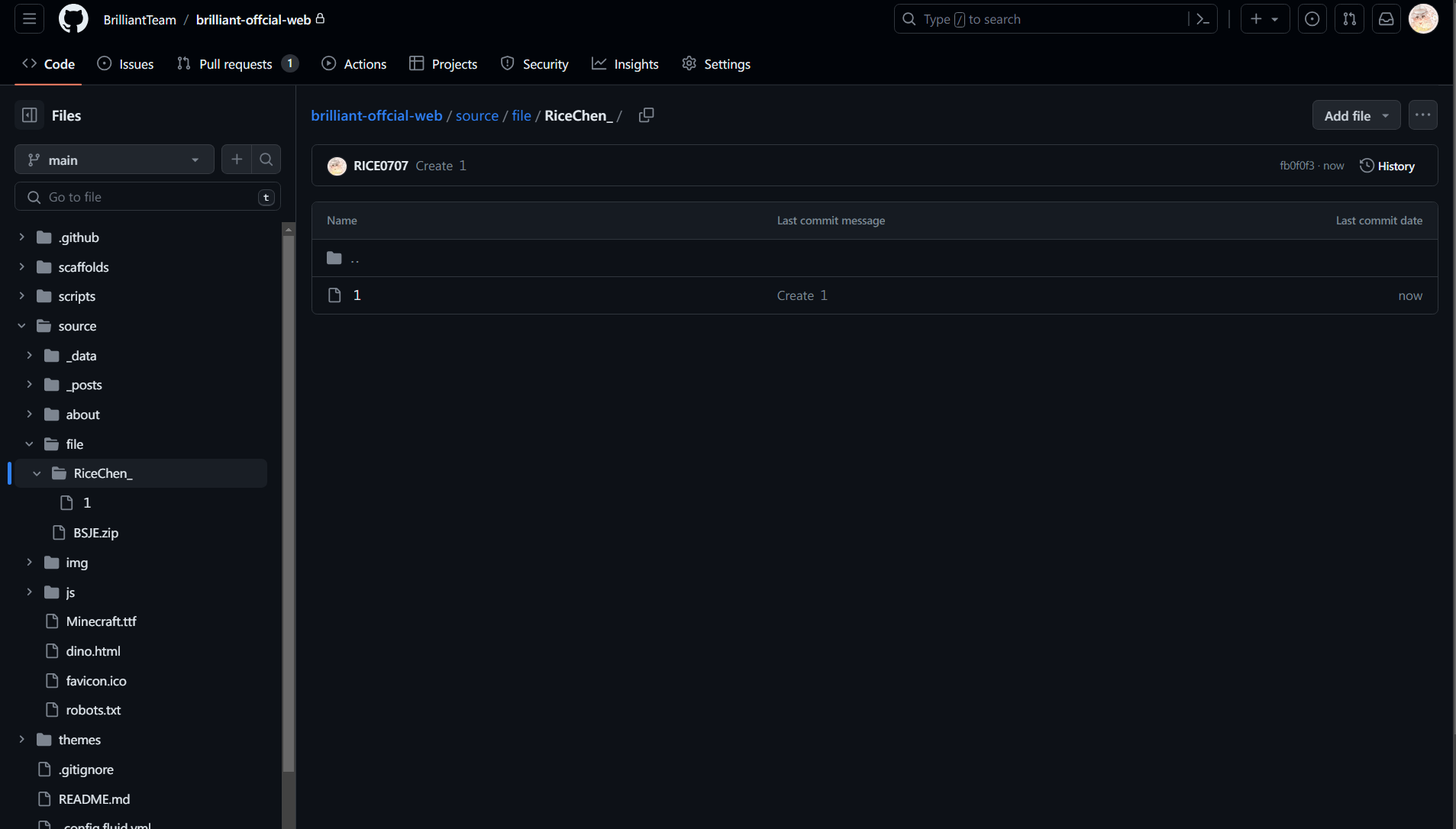
這時,你就成功地建立的屬於你的第一個檔案了,而在官網中,這個網址會是 https://www.brilliantw.net/file/<你的DiscordID>/<你的檔案名稱>
例如第 8 點建立的檔案,在官網中的網址就是 https://www.brilliantw.net/file/RiceChen_/1
如果是 圖片檔案 ,則會在輸入網址後,顯示圖片出來。
建立完第一個檔案後,你就可以選擇 Upload files 來直接從你的電腦中上傳檔案了(第五點內容),
但需要知道的是,一個檔案的大小不能超過 25MB ,這部分受限於 Github 本身限制。